Uno de los grandes beneficios de Zabbix son sus templates, los cuales son una colección de ITEM, TRIGGERS, GRAPHS entre otros, diseñados especialmente para ciertos dispositivos como switches, impresoras, NAS como NetApp, Exchange Server, entre otros, que proporcionan información puntual sobre el dispositivo. Por ejemplo: Los templates para los Switches CISCO, nos proporcionan información de tráfico de cada puerto, su disponibilidad, colisiones, incluso hasta la temperatura del dispositivo.
En este artículo vamos a proporcionar los templates que hemos utilizado y mejorado, así como los desarrollados en laboratorio para algunos de nuestros clientes a quienes damos soporte con Zabbix.
Antes de instalar los Templates te recomendamos leas cómo utilizarlos. Es importante comentar que los templates incluyen únicamente instrucciones en XML y están comprobado en su funcionalidad. Siempre te recomendamos veas su contenido para conocer a fondo todos los componentes que agrega a los HOST's.
En este artículo vamos a proporcionar los templates que hemos utilizado y mejorado, así como los desarrollados en laboratorio para algunos de nuestros clientes a quienes damos soporte con Zabbix.
Antes de instalar los Templates te recomendamos leas cómo utilizarlos. Es importante comentar que los templates incluyen únicamente instrucciones en XML y están comprobado en su funcionalidad. Siempre te recomendamos veas su contenido para conocer a fondo todos los componentes que agrega a los HOST's.
Cómo "Importar" Templates en Zabbix

Importar Template: Después de bajar y desempaquetar el "Template", con el interfaz Web de Zabbix subes el archivo .xml
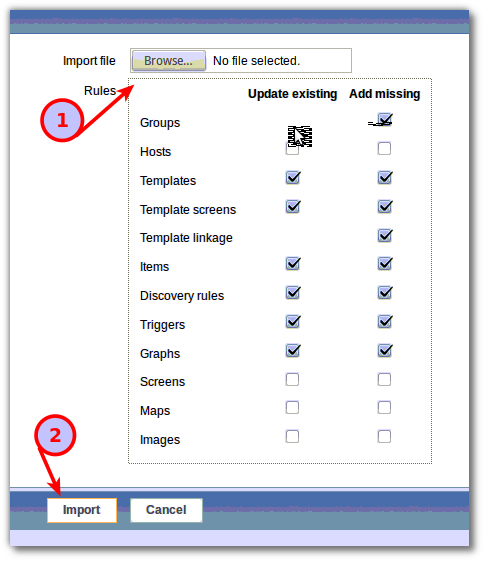
En la página de diálogo para importar el "Template":
NOTA: La mayoría de templates que vamos a publicar no requiere cambios en los parámetros de importación. En el caso que sea necesario cambiar algún parámetro, en la documentación del Template estará indicado.
NOTA: La mayoría de templates que vamos a publicar no requiere cambios en los parámetros de importación. En el caso que sea necesario cambiar algún parámetro, en la documentación del Template estará indicado.
Cómo utilizar los templates en Zabbix
Después de cargar a Zabbix el Template, este aparece disponible en la opción Configuration -> Templates. Desde esta opción puede modificar cualquiera de sus características.
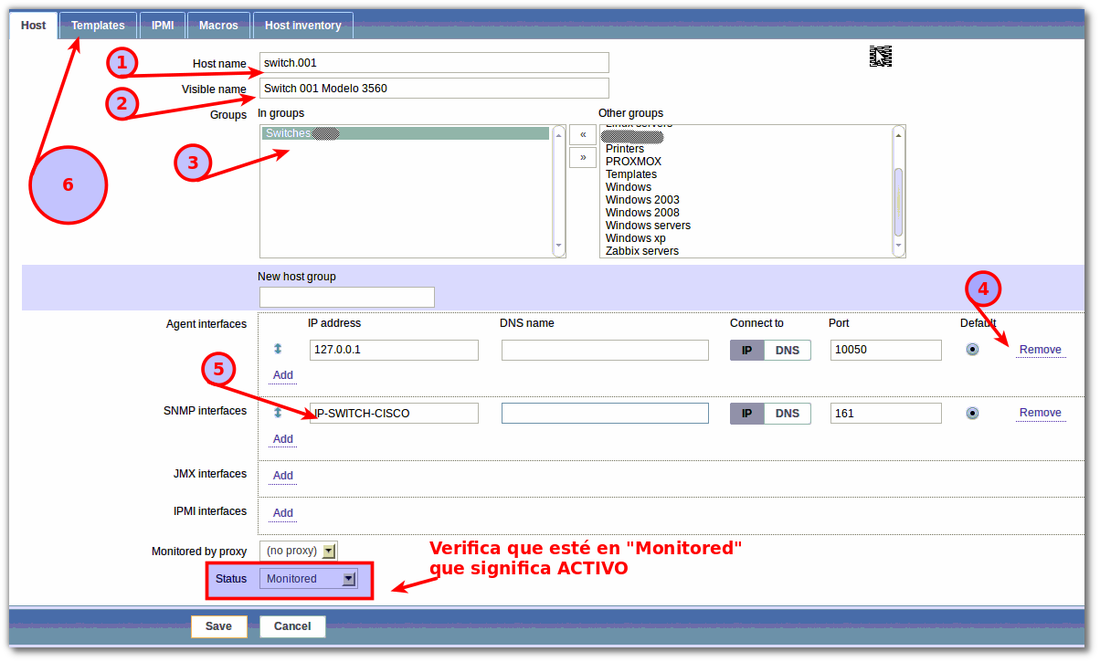
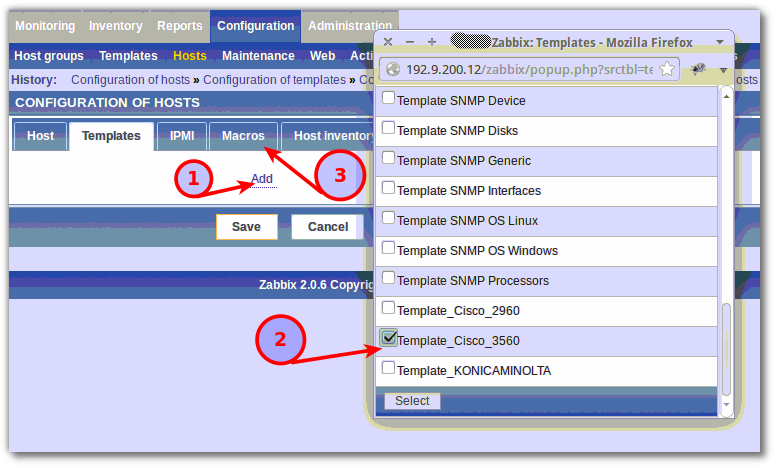
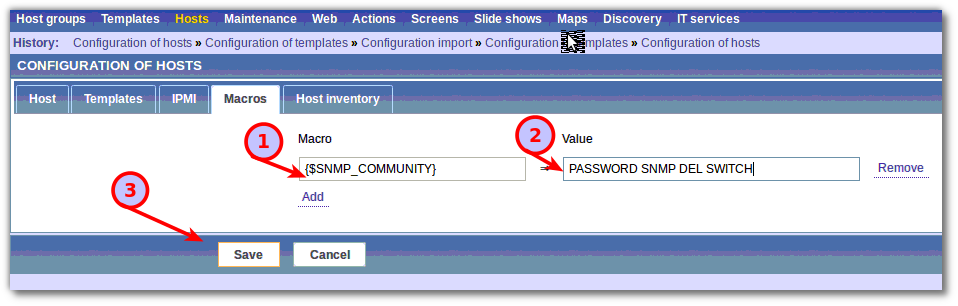
En el siguiente ejemplo vamos a activar la monitorización de un switch cisco 3560
En el siguiente ejemplo vamos a activar la monitorización de un switch cisco 3560

No hay comentarios:
Publicar un comentario